Mitglieder
Mitglieder
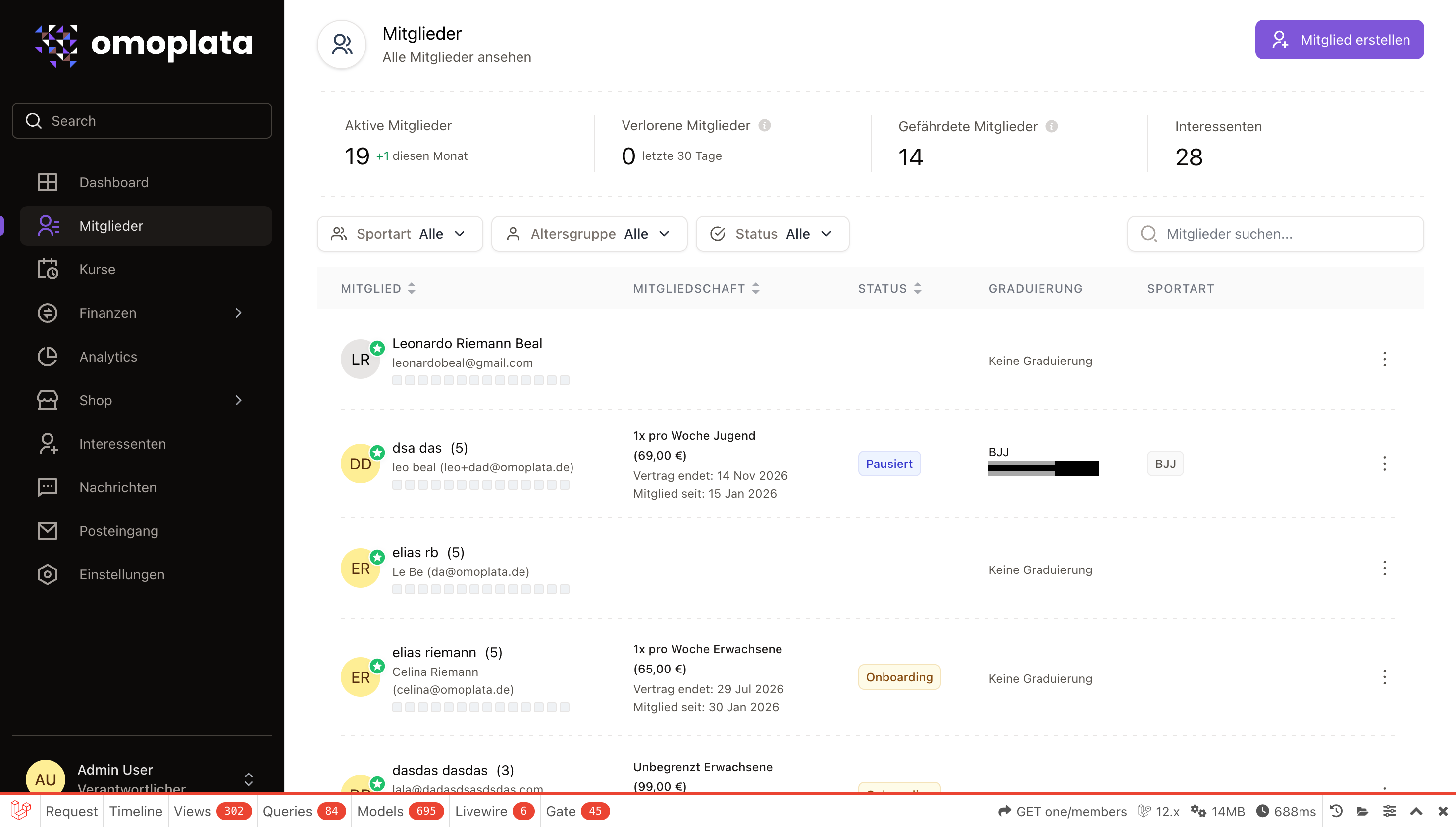
Die Mitgliederseite ist der zentrale Einstiegspunkt zur Verwaltung Ihres Vereinskaders. Sie bietet Ihnen einen Gesamtueberblick ueber jedes Mitglied, dessen Mitgliedschaftsstatus, Anwesenheitstrends und aktuellen Guertelgrad -- alles in einer einzigen, durchsuchbaren Liste.
Statistik-Panel
Am oberen Rand der Mitgliederliste geben Ihnen vier Kennzahlen einen schnellen Ueberblick ueber den Zustand Ihres Vereins:
- Aktive Mitglieder -- Die Gesamtzahl der Mitglieder mit mindestens einer aktiven Mitgliedschaft. Der Zusatztext zeigt, wie viele neue Mitglieder in diesem Monat beigetreten sind.
- Verlorene Mitglieder -- Mitglieder, deren Mitgliedschaften in den letzten 30 Tagen gekuendigt wurden. Nutzen Sie dies, um ungewoehnliche Abwanderung zu erkennen.
- Gefaehrdete Mitglieder -- Aktive Mitglieder, die in den letzten 30 Tagen an keinem einzigen Training teilgenommen haben. Diese Mitglieder verlieren moeglicherweise die Motivation und koennten von einer persoenlichen Kontaktaufnahme profitieren.
- Interessenten -- Die Anzahl der Leads mit dem Status "Neu", also Personen, die Interesse bekundet, sich aber noch nicht angemeldet haben.
Suche und Filter
Suche
Die Suchleiste ermoeglicht es Ihnen, Mitglieder nach Name oder E-Mail zu finden. Die Ergebnisse werden waehrend der Eingabe aktualisiert. Wenn eine Suchanfrage aktiv ist, wird die Spaltensortierung voruebergehend deaktiviert, da die Ergebnisse nach Relevanz sortiert werden.
Filter
Drei Filtermenues befinden sich oberhalb der Tabelle:
- Disziplin -- Wenn Ihr Verein mehr als eine Disziplin unterrichtet (z. B. Brazilian Jiu-Jitsu und Muay Thai), zeigt dieser Filter nur Mitglieder an, die in der ausgewaehlten Disziplin eingeschrieben sind. Der Filter wird ausgeblendet, wenn der Verein nur eine Disziplin hat.
- Zielgruppe -- Filtern nach Zielgruppe wie "Erwachsene", "Kinder" oder "Jugendliche". Dies entspricht der Zielgruppe, die jedem Plan zugeordnet ist. Wird ausgeblendet, wenn nur eine Zielgruppe vorhanden ist.
- Status -- Der detaillierteste Filter, unterteilt in zwei Bereiche:
Mitgliedschaftsstatus-Filter
Diese entsprechen den tatsaechlichen Mitgliedschaftsstatus im System:
- Aktiv -- Mitglieder mit einer derzeit aktiven Mitgliedschaft.
- Pausiert -- Mitglieder, deren Mitgliedschaft voruebergehend pausiert ist.
- Neu -- Mitglieder, die angelegt wurden, aber das Onboarding noch nicht begonnen haben.
- Onboarding begonnen -- Mitglieder, die den Onboarding-Prozess geoeffnet, aber nicht abgeschlossen haben.
- Gekuendigt -- Mitglieder, deren Mitgliedschaften alle gekuendigt wurden.
- Zahlungsverzug -- Mitglieder, die mit Zahlungen in Verzug sind.
Spezialfilter
- Gefaehrdet -- Aktive Mitglieder ohne Trainingsteilnahme in den letzten 30 Tagen.
- Inaktiv -- Mitglieder, die entweder gar keine Mitgliedschaften haben oder deren Mitgliedschaften alle gekuendigt sind.
- Mitgliedschaft endet -- Mitglieder mit einem geplanten Kuendigungsdatum innerhalb der naechsten zwei Abrechnungsperioden.
- Vertragslaufzeit endet -- Mitglieder, deren anfaengliche Vertragsbindung innerhalb der naechsten zwei Abrechnungsperioden auslaeuft, die aber noch nicht gekuendigt haben. Diese Mitglieder werden bald monatsweise kuendbar.
- Monatlich kuendbar -- Mitglieder, deren Vertragslaufzeit bereits abgelaufen ist und die nun monatlich kuendigen koennen.
Standardansicht
Standardmaessig zeigt die Liste alle Mitglieder ausser denen, die nur gekuendigte Mitgliedschaften haben. So bleiben gekuendigte Mitglieder aus dem Weg, waehrend Mitglieder ohne Mitgliedschaft (z. B. neu angelegte Mitglieder, denen noch kein Plan zugewiesen wurde) weiterhin angezeigt werden.
Die Mitgliedertabelle
Jede Zeile in der Tabelle zeigt:
- Mitglied -- Name, Alter (sofern das Geburtsdatum hinterlegt ist), E-Mail, Online-Status und Profilbild. Tags und ein "Trainer"-Abzeichen erscheinen neben dem Namen, wenn zutreffend. Wenn das Mitglied minderjaehrig ist, werden der Name und die E-Mail des verantwortlichen Erziehungsberechtigten darunter angezeigt. Eine Anwesenheits-Heatmap der letzten drei Monate erscheint am unteren Rand der Zelle, wobei gruene Quadrate Trainingswochen kennzeichnen.
- Mitgliedschaft -- Der aktive Planname, die Zielgruppe und der Preis. Unter dem Plannamen sehen Sie das Startdatum der Mitgliedschaft und entweder das Vertragsende oder das Label "monatlich kuendbar". Wenn eine Kuendigung geplant ist, wird das Enddatum rot angezeigt.
- Status -- Ein farbiges Label, das den Mitgliedschaftsstatus anzeigt (aktiv, pausiert, gekuendigt usw.).
- Graduierung -- Wenn die Graduierungsfunktion aktiviert ist, werden der aktuelle Guertel und die Streifenanzahl fuer jede Disziplin angezeigt. Diese Spalte wird ausgeblendet, wenn der Verein keine Graduierungen verwendet.
- Disziplin -- Wird nur angezeigt, wenn der Verein mehr als eine Disziplin hat.
Sortierung
Sie koennen nach Mitgliedername, Startdatum der Mitgliedschaft oder Status sortieren, indem Sie auf die Spaltenkoepfe klicken. Die Sortierung wechselt zwischen aufsteigend und absteigend. Die Sortierung ist deaktiviert, waehrend eine Suchanfrage aktiv ist.
Warnung bei fehlender Zahlungsmethode
Ein rotes Kreditkartensymbol erscheint neben dem Namen eines Mitglieds, wenn es eine aktive Mitgliedschaft, aber keine hinterlegte Zahlungsmethode hat. Bei minderjaehrigen Mitgliedern wird diese Pruefung auf den verantwortlichen Erziehungsberechtigten ausgeweitet. Ein Klick auf das Symbol fuehrt Sie direkt zur Seite der Zahlungsmethoden.
Schnellansicht
Ein Klick auf das Drei-Punkte-Menue in einer beliebigen Zeile oeffnet die Schnellansicht als Seitenleiste auf der rechten Bildschirmseite. Diese gibt Ihnen eine Zusammenfassung des Mitglieds, ohne die Liste zu verlassen, einschliesslich persoenlicher Daten, Mitgliedschaftsinformationen und Schnellaktionen.
Neues Mitglied hinzufuegen
Klicken Sie auf die Schaltflaeche Mitglied hinzufuegen in der oberen rechten Ecke, um den Assistenten zur Mitgliedererstellung zu oeffnen. Der Assistent fuehrt Sie durch die Eingabe der persoenlichen Daten des Mitglieds, die Auswahl eines Plans und die Einrichtung der Mitgliedschaft. Mit dem Plan verbundene Anmeldegebuehren werden waehrend des Assistenten aufgelistet, und ein Kontrollkaestchen ermoeglicht es Ihnen, diese Gebuehren bei Bedarf zu ueberspringen.
Berechtigung erforderlich
Nur Benutzer mit der Berechtigung "Mitglieder verwalten" koennen Mitglieder hinzufuegen oder bearbeiten. Wenn die Schaltflaeche nicht sichtbar ist, ueberpruefen Sie Ihre Rollenzuweisungen.
Mitglieder exportieren
Wenn die Mitgliederexport-Funktion in Ihren Einstellungen aktiviert ist, erscheint eine Export-Schaltflaeche neben der Schaltflaeche "Mitglied hinzufuegen". Ein Klick darauf laedt eine Excel-Datei mit Ihrem vollstaendigen Mitgliederkader herunter. Der Export umfasst alle Mitglieder, die Ihren aktuellen Filtern entsprechen.